書斎のコンセントが足りず、延長コードやタコ足配線だらけになってしまったという声は珍しくありません。
コンセントは壁の中の配線に関わる部分のため、あとから位置や数を変えるのが難しい設備のひとつです。
この記事では、書斎のコンセントに必要な数の目安や配置のポイント、タコ足配線を避けるための工夫まで、後悔しにくい書斎のコンセント計画をまとめて解説します。
- 書斎のコンセントに必要な数の目安
- デスク上・デスク下・壁面での配置の使い分け
- 後悔しやすいコンセント配置のパターン
- タコ足配線を避けるための配線計画
- 賃貸で後付けする場合の考え方
書斎のコンセント配置で失敗しないための基本
書斎のコンセントは何個必要か
パソコン本体、モニター、プリンター、スキャナー、デスクライト、スマートフォンの充電器など、書斎で日常的に使う機器は数えてみると意外に多くなります。
一つひとつの消費電力が小さくても、同時に使う機器が増えれば、コンセントの口数はすぐに不足してしまいます。
目安として、デスク周りには4口から6口程度のコンセントを確保しておくと、増設タップを足さずに済み、見た目もすっきりまとまりやすくなります。将来的にモニターを増やしたり、周辺機器を買い足したりする可能性も考えて、少し余裕を持たせておくという考え方もあります。
特にワークチェアの近くに空気清浄機や加湿器を置く場合、書斎用の機器とは別枠でコンセントを見込んでおくと、あとから足りなくなりにくくなります。使う機器を紙に書き出してから数を決めると、必要な口数がイメージしやすくなります。
書斎のコンセントの高さの目安
一般的な住宅のコンセントは、プレートの中心が床から25cm程度の高さに設置されることが多いとされています。
ただし書斎のデスク周りでは、足元ではなくデスクの天板に近い高さに設けたほうが使い勝手のよいケースがあります。デスクの高さに合わせて70〜90cm程度の位置に設置すると、抜き差しがしやすくなりやすいと紹介されています。
(参考: ハウジングステージ「コンセントの位置や高さ・数の目安は?新築住宅で失敗しないためのポイントを紹介」)
机の高さに近い位置にコンセントがあると、タコ足配線のコードが床まで垂れ下がりにくく、足元をすっきり保ちやすくなります。新築やリフォームで位置を決める際は、実際にデスクを置く場所に立ってみて、腕を伸ばしやすい高さを確認しておくと失敗が少なくなります。
デスク上・デスク下・壁面での使い分け
コンセントの配置は、機器の使用頻度によって場所を使い分けると迷いにくくなります。
デスクの上は、スマートフォンやタブレットの充電など、頻繁に抜き差しする機器向けの位置として使いやすい場所です。デスクの下は、パソコン本体やプリンターなど、常時挿しっぱなしにする機器向けに向いています。
背面の壁側には、扇風機やヒーターなど季節によって使う家電用のコンセントを設けておくと、模様替えのときにも対応しやすくなります。用途ごとに分けて考えると、あとから機器が増えても混乱しにくくなります。
本棚や収納の近くにコンセントを一つ用意しておくと、読書灯や加湿器などを置きたくなったときにも配線で悩まずに済みます。使う場所ごとに小さくシミュレーションしておくのがおすすめです。
後悔しやすい配置パターンと注意点
実際に書斎を使い始めてから「コンセントの数が全然足りなかった」という声は少なくありません。当初は十分だと思っていても、周辺機器が増えるとタコ足配線に頼らざるを得なくなるケースがあります。
また、デスクの上にだけコンセントを作った結果、天板の上がコード類でごちゃついてしまったという例も見られます。充電用と常用機器用を分けて計画しておくと、こうした後悔を避けやすくなります。
すでに完成した書斎でコンセントの位置に不満がある場合、壁を壊さずに増設できる方法が使えることもあります。費用や工事内容の相場は、以下の記事でまとめています。
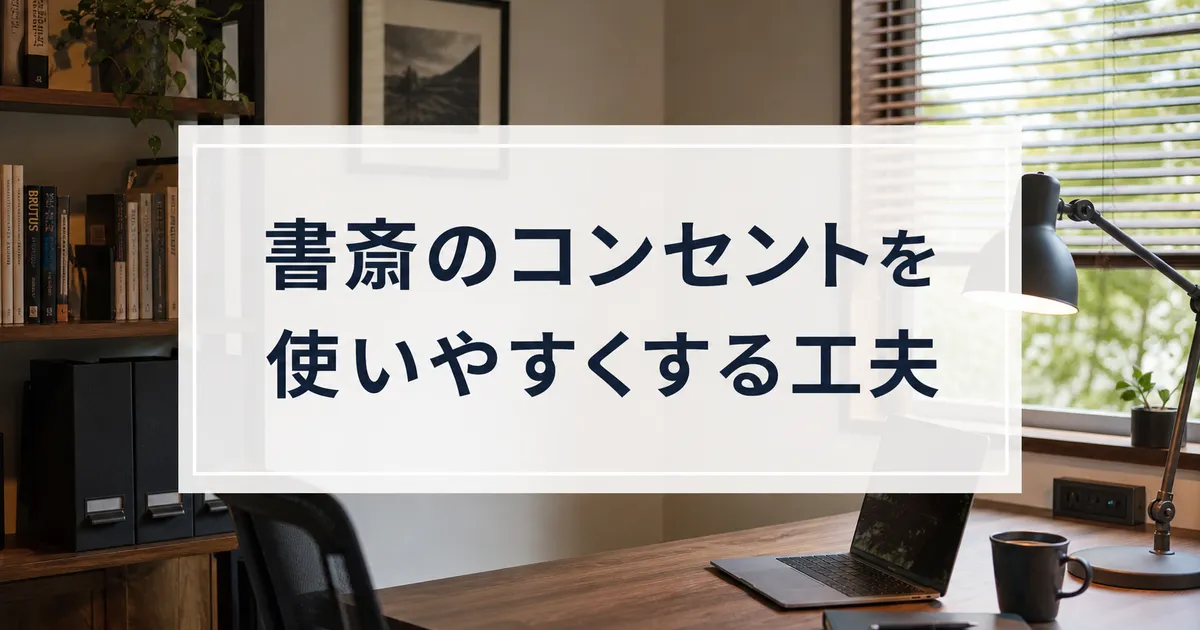
書斎のコンセントを使いやすくする工夫
タコ足配線を避けるための配線計画
タコ足配線そのものが必ず危険というわけではありませんが、コンセントや電源タップには定格の電流・ワット数があり、これを超えると発熱や発火につながる可能性があるとされています。
机の周りで使う機器の消費電力を把握し、一つのコンセントやタップに集中させすぎない配線を意識しておくと安心です。特に電気ケトルやヒーターなど消費電力の大きい家電を書斎で使う場合は、他の機器と系統を分けておくと安全性が高まります。
配線をあらかじめ整理しておくことで、日々のちょっとしたストレスも減らしやすくなります。ケーブルの本数が多い場合は、色や長さの違うケーブルタグで用途を分けておくと、抜き差しのたびに迷わずに済みます。
USBポート付きコンセントの活用
近年はUSBポートが直接内蔵されたコンセントも増えています。スマートフォンやワイヤレスイヤホンなど、USB充電が中心の小型機器を使う場合、ACアダプターを別に用意しなくて済むのが利点です。
デスクの天板に近い位置にUSBポート付きコンセントを設けておくと、充電のたびにコードを机の下まで伸ばす手間が減ります。新築やリフォームのタイミングであれば、比較的取り入れやすい工夫のひとつです。
ただし機器によって対応する給電規格が異なるため、購入前に自分の使う機器と相性がよいかを確認しておくと安心です。既存の書斎に後付けする場合は、コンセントプレートごと交換できるタイプもあるため、リフォームの規模に応じて検討するとよいでしょう。
電源タップ・タワー型タップの選び方
コンセントの数だけでは足りない場合、電源タップを併用する家庭も多くあります。デスク周りの配線をすっきりさせたい場合は、設置面積が小さいタワー型の電源タップが選ばれやすい傾向があります。
タップを選ぶ際は、口数だけでなく、雷サージ保護機能の有無や、対応するワット数も確認しておくと、パソコンなど大切な機器を長く安心して使いやすくなります。ホコリよけのシャッター付きタイプを選べば、コンセント周りの掃除もしやすくなります。
ケーブルをまとめるアイテムと組み合わせることで、足元やデスク周りの見た目もすっきりと整えやすくなります。タップ自体にスイッチが付いているタイプなら、使わない機器をまとめて待機電力から切り離せるのも利点です。
賃貸や既存の書斎で見直す方法
賃貸住宅の場合、壁のコンセントを自由に増設するのは難しいことがほとんどです。その場合は、原状回復ができる範囲でコンセントタップや配線モールを活用し、使い勝手を整える方法が現実的です。
賃貸で書斎を作る際の工夫については、以下の記事でも詳しく紹介しています。壁を傷つけずに設置できる棚やパーテーションと組み合わせれば、配線を隠しながら作業スペースを区切ることもできます。
持ち家で新築・リフォームの計画中であれば、実際にデスクを置く位置を決めてから、業者と一緒にコンセントの位置を最終確認しておくと、完成後のズレを防ぎやすくなります。
よくある質問
Q1. 書斎のコンセントは何口あれば足りますか?
A1. 使う機器によって異なりますが、デスク周りに4口から6口程度あると増設タップに頼らずに済みやすいとされています。将来使う機器が増える可能性も考えて、少し余裕を持たせておくと安心です。
Q2. コンセントの高さはどれくらいが使いやすいですか?
A2. デスク周りでは、天板の高さに近い70〜90cm程度の位置が抜き差しをしやすいと紹介されています。標準的な床から25cm程度の高さと使い分けて考えるとよいでしょう。
Q3. 賃貸の書斎でコンセントが足りない場合はどうすればいいですか?
A3. 壁のコンセント自体を増やすのは難しいことが多いため、原状回復できる電源タップや配線モールで使い勝手を整える方法が現実的です。定格ワット数を超えない範囲で使うことも意識しておきましょう。
Q4. デスクの上にコンセントを作ると不便になりますか?
A4. 充電用など抜き差しの多い機器には便利ですが、常用機器まで集めるとコード類が目立ちやすくなります。用途を分けて、デスク下や壁面のコンセントと使い分けるのがおすすめです。
書斎のコンセント計画で後悔しないために
- デスク周りは4口〜6口程度を目安に確保する
- デスク上・デスク下・壁面で用途を分けて配置する
- 高さは床から70〜90cm程度が使いやすいとされる
- タコ足配線は定格ワット数を意識して使う
- 賃貸は電源タップや配線モールで現実的に対応する
書斎のコンセントは、一度配置してしまうとやり直しにくい設備です。だからこそ、使う機器を洗い出したうえで、数と高さ、配置の使い分けを事前にイメージしておくことが大切です。
新築やリフォームであれば、デスクの位置を先に決めてから配線計画を立てると失敗しにくくなります。賃貸であっても、電源タップの選び方や配線の整理次第で、使い勝手は十分に改善できます。
今の書斎で不便を感じている場合も、コンセントの使い分けやタップの見直しから、無理なく整えていくことができます。