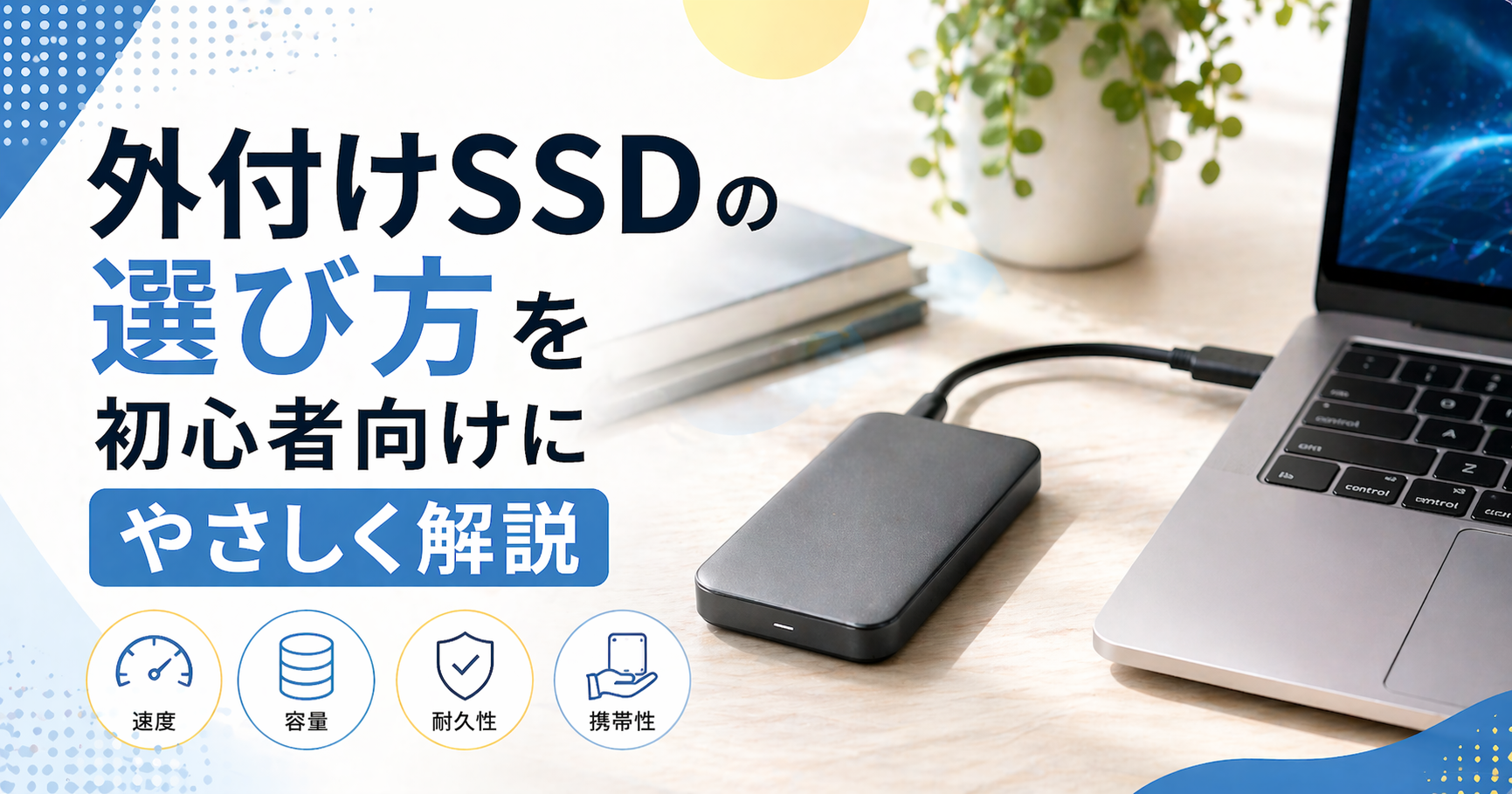
パソコンのデータ保存やバックアップに外付けSSDを検討しているけれど、種類が多すぎてどれを選べばいいかわからない。そんな悩みを抱えている方は少なくないでしょう。
容量や転送速度、USB規格など専門的な用語が並ぶと、つい購入をためらってしまうものです。この記事では、外付けSSDの基礎知識から具体的な選び方のポイントまで、初心者でも迷わず選べるようにわかりやすく解説します。
この記事でわかること
- 外付けSSDとHDDの違いとそれぞれのメリット・デメリット
- 用途別に最適な容量の目安
- USB規格と転送速度の見方
- 購入前にチェックすべき注意点と失敗しないコツ
- SSDの寿命やデータ管理で気をつけるべきポイント
外付けSSDの選び方で初心者が知るべき基本
外付けSSDとHDDの違いとは
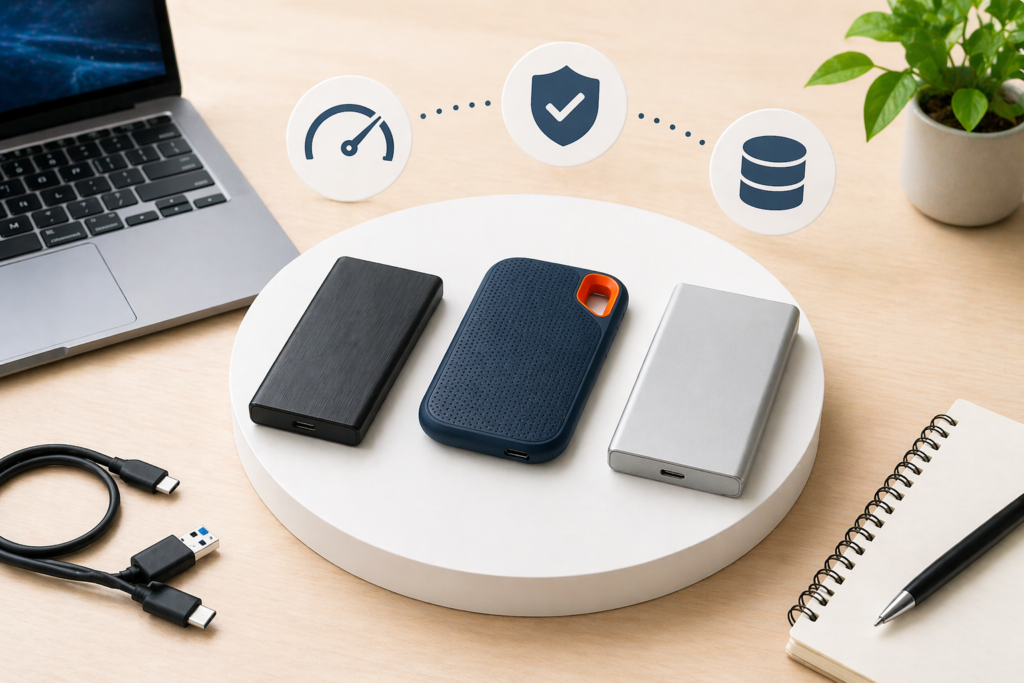
外付けSSDとHDDは、どちらもデータを保存するためのストレージ機器です。ただし、データの読み書き方式がまったく異なります。HDDは内部の円盤(プラッタ)を高速回転させ、磁気ヘッドでデータを記録する仕組みで、SSDはフラッシュメモリチップに電気的にデータを書き込む構造になっています。
この構造の違いが、性能差に直結します。SSDには物理的に動くパーツがないため、読み書き速度がHDDの3〜5倍ほど速いのが大きな特徴。動作音もほぼゼロで、振動や衝撃にも強い設計です。
外付けSSDは「速度」「静音性」「耐衝撃性」の3点でHDDより優れており、持ち運び用途には特に適している。一方で、同じ容量ならHDDのほうが価格は安く、大容量のデータを長期保管するだけならHDDでも十分対応できます。
(参考: バッファロー「【かんたん解説】SSDとは?HDDとの違いは?」)
外付けSSDのメリットとデメリット
外付けSSDの最大のメリットは、データ転送の速さです。たとえば、10GBの動画ファイルをコピーする場合、HDDなら数分かかるところがSSDなら数十秒で完了するケースもあります。在宅ワークで大きなファイルをやり取りする場面では、この速度差が作業効率に大きく影響するでしょう。
サイズも手のひらに収まるコンパクトなモデルが多く、重さも50〜100g程度のものがほとんど。カバンに入れて持ち運んでも負担になりません。
一方、デメリットも理解しておく必要があります。同容量のHDDと比較すると価格は1.5〜3倍ほど高く、1TBのポータブルSSDで8,000〜15,000円程度が2026年現在の相場。また、SSDは書き込み回数に上限があり、故障時のデータ復旧がHDDより難しいという点にも注意が必要です。
定期的なバックアップを習慣にしておけば、こうしたリスクは最小限に抑えられます。
外付けSSDが必要な人と不要な人
外付けSSDが特に向いているのは、データの読み書き速度を重視する人です。動画編集や写真のRAW現像をする方、ゲームのロード時間を短縮したい方にとっては、SSDの速度は大きな恩恵になります。ノートパソコンと一緒に持ち歩く機会が多い方にも、軽量で衝撃に強いSSDは適しています。
逆に、撮りためた写真や動画をとにかく大量に保管したいだけであれば、外付けHDDのほうがコストパフォーマンスに優れる場合も。4TBのHDDは1万円前後で購入できますが、同容量のSSDは3万円以上することが多い状況です。
速度を求めるならSSD、容量あたりのコストを重視するならHDDという使い分けが基本的な判断基準。もちろん予算に余裕があれば、SSDを選んでおいて損はありません。
デスク周りのガジェット選びで迷っている方は、以下の記事も参考になります。ワイヤレスマウスの選び方について詳しく解説しています。
初心者向け外付けSSDの選び方チェックポイント
容量は用途に合わせて選ぶ
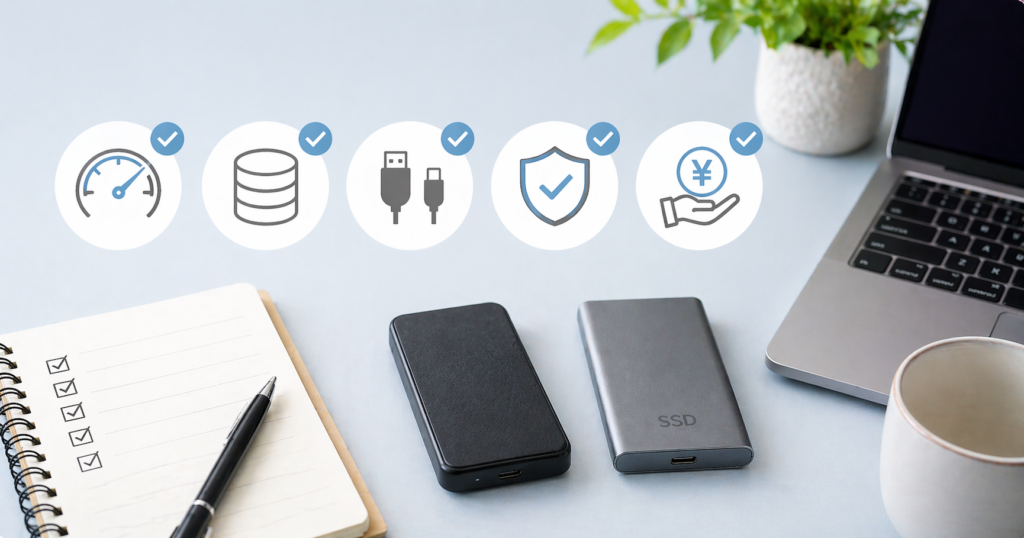
外付けSSDの容量選びで失敗しないためには、自分の用途を明確にすることが大切です。必要以上に大容量のモデルを買うと出費がかさみ、逆に小さすぎるとすぐに容量不足に陥ります。
目安として、書類データやWebブラウジングの一時保存程度なら250〜500GBで十分。写真や音楽ファイルを中心に保存するなら500GB〜1TBがおすすめです。動画編集やゲームデータの保存には1TB以上を選んでおくと安心でしょう。
初心者が迷ったら1TBを選ぶのが最もバランスがよく、価格も8,000〜15,000円程度と手が出しやすい。なお、SSDの表示容量と実際に使える容量には差があり、1TBモデルでも実際に使えるのは約930GB程度という点は覚えておきましょう。
(参考: CFD販売「おすすめのSSDの容量は?用途別の選び方を解説!」)
USB規格と転送速度の違い
外付けSSDの速度を決める重要な要素がUSB規格です。現在主流の規格と最大転送速度は以下のとおり。USB 3.2 Gen 1(旧USB 3.0)が最大5Gbps、USB 3.2 Gen 2が最大10Gbps、USB 3.2 Gen 2×2が最大20Gbpsとなっています。
ただし、理論上の最大速度と実際の転送速度には差があります。USB 3.2 Gen 1接続の場合、実測では400〜500MB/s程度になることが多い傾向。Gen 2接続なら実測でも800〜1,000MB/s前後を期待できます。
注意すべきは、パソコン側のUSBポートの規格が古いと、SSD本来の速度が出ないという点。たとえばUSB 3.2 Gen 2対応のSSDを購入しても、パソコン側がUSB 3.0(Gen 1)しか対応していなければ、速度は5Gbpsに制限されます。購入前に自分のパソコンのUSBポートの規格を確認しておくことが大切です。
接続端子はType-AかType-Cか
外付けSSDの接続端子は、大きく分けてUSB Type-AとUSB Type-Cの2種類があります。Type-Aは従来からある長方形の端子で、多くのデスクトップパソコンややや古いノートパソコンに搭載されています。Type-Cは上下の向きがない小型の端子で、最近のノートパソコンやスマートフォンで採用が増加中。
最近の外付けSSDはType-C端子を採用したモデルが主流になりつつあります。Type-CはUSB 3.2 Gen 2以上の高速転送に対応していることが多く、将来性の面でも有利です。
Type-AとType-C両方の変換ケーブルが付属しているモデルを選べば、どのパソコンでも使えるので初心者には安心。購入前に自分のパソコンにどの端子があるかを確認し、対応するモデルを選びましょう。
対応OSとフォーマット形式の確認
外付けSSDを使うには、パソコンのOSに対応したフォーマット形式である必要があります。WindowsではNTFS、MacではAPFSまたはHFS+が標準のファイルシステムです。WindowsでフォーマットしたSSDをMacに接続すると、読み取り専用になってしまうケースがあるため要注意。
WindowsとMacの両方で使いたい場合は、exFATというフォーマット形式を選ぶのがベスト。exFATならどちらのOSでも読み書きが可能で、ファイルサイズの制限もほぼありません。
多くの外付けSSDは購入時にexFATでフォーマットされているが、念のため初回接続時にフォーマット形式を確認しておくと安心。フォーマットを変更する際は、中のデータがすべて消えるので、必ず事前にバックアップを取っておきましょう。
ノートパソコンで外付けSSDを活用するなら、スタンドの導入も検討してみてください。以下の記事ではノートパソコンスタンドの必要性について解説しています。
外付けSSDを初心者が長く使うためのコツ
SSDの寿命と耐久性の目安
SSDには書き込み回数の上限があり、寿命を示す指標として「TBW(Total Bytes Written)」が使われます。これはSSDに書き込めるデータの総量を表したもので、たとえばTBWが300なら、累計300TBのデータを書き込むまで使用できるという意味です。
一般的な使い方であれば、外付けSSDの寿命は5年以上が目安になります。毎日20〜30GB程度の書き込みをする標準的な使い方なら、TBW 300のSSDでも10年以上持つ計算です。
通常の使い方であればSSDの書き込み寿命を心配する必要はほとんどなく、むしろコネクタの物理的な劣化や経年変化のほうが先に来ることが多い。とはいえ、保証期間が3年か5年かはメーカーによって異なるので、購入時にチェックしておくと安心です。
データのバックアップ方法
外付けSSDに限らず、どんなストレージ機器も故障のリスクはゼロではありません。大切なデータを守るためには、複数の場所にデータを保存する「バックアップ」の習慣が欠かせません。
おすすめの方法は、外付けSSDとクラウドストレージの併用です。Google DriveやOneDriveなどのクラウドサービスは、無料で15GB程度の容量を利用可能。重要なファイルはクラウドにも自動同期しておけば、SSDが故障してもデータを失うリスクを大幅に減らせます。
3-2-1ルールと呼ばれるバックアップの基本は「データを3つ持ち、2種類の媒体に保存し、1つは別の場所に置く」こと。たとえば、パソコン本体・外付けSSD・クラウドの3箇所にデータがあれば、まず安心でしょう。
安全な取り外し方と保管の注意点
外付けSSDをパソコンから取り外すときは、必ず「安全な取り外し」の操作を行いましょう。WindowsならタスクバーのシステムトレイにあるUSBアイコンから、Macならデスクトップのアイコンをゴミ箱にドラッグするか、Finderの取り出しボタンを使います。
この操作をせずにいきなりケーブルを抜くと、データが破損するおそれがあります。特にファイルのコピー中や書き込み中に抜いてしまうと、SSD内のファイルが読めなくなるケースも。たった数秒の手間で防げるトラブルなので、必ず習慣にしておきましょう。
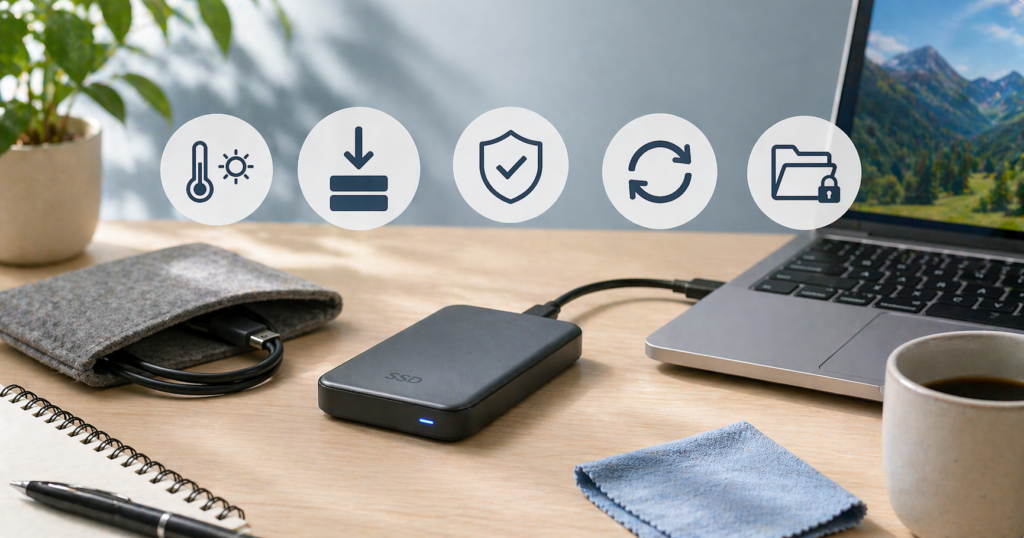
保管時は高温多湿を避け、直射日光の当たらない場所に置くのが鉄則。SSDは耐衝撃性に優れていますが、極端な温度変化や湿気にはデリケートです。ケースやポーチに入れて保管すると、端子のホコリや汚れも防げます。
Q&A
Q1. 外付けSSDは何年くらい使えますか?
A1. 一般的な使い方であれば5年以上は問題なく使えます。メーカー保証が3〜5年のモデルが多く、書き込み寿命(TBW)の上限に達する前に買い替え時期を迎えるケースがほとんどです。
Q2. 外付けSSDはスマートフォンにも使えますか?
A2. USB Type-C端子を備えた外付けSSDであれば、USB OTGに対応したAndroidスマートフォンで使用できます。iPhoneの場合はLightning変換アダプタやUSB-Cポート搭載の最新モデルで利用が可能です。
Q3. 外付けSSDとUSBメモリはどう違いますか?
A3. USBメモリは小型で手軽ですが、転送速度や容量の面で外付けSSDに大きく劣ります。外付けSSDはUSBメモリの数倍〜数十倍の速度が出るため、大容量データの保存や頻繁なファイルのやり取りにはSSDのほうが適しています。
Q4. 外付けSSDを買ったらまず何をすればいいですか?
A4. パソコンに接続して認識されるか確認し、フォーマット形式をチェックしましょう。WindowsとMacの両方で使う予定がある場合は、exFAT形式にフォーマットし直しておくとスムーズに使えます。
外付けSSDの選び方で初心者が押さえる要点
- 外付けSSDはHDDより高速・軽量・耐衝撃性に優れている
- 初心者は1TBモデルがコスパと容量のバランスがよい
- USB規格はパソコン側のポートに合ったものを選ぶ
- Type-AとType-C両対応のケーブル付属モデルが便利
- WindowsとMac両方で使うならexFATフォーマットを選択
- データは外付けSSD+クラウドの併用でバックアップ
外付けSSDは、選ぶポイントさえ押さえれば初心者でも失敗しにくいアイテムです。まずは自分の用途に合った容量を決め、パソコンのUSB規格と接続端子を確認すること。この2点をクリアすれば、大きなミスは避けられます。
価格が気になる場合は1TBモデルから始めてみるのがおすすめです。速度・容量・価格のバランスがよく、日常的なデータ管理には十分な性能を発揮してくれます。大切なデータを守るために、バックアップの習慣もあわせて身につけておきましょう。