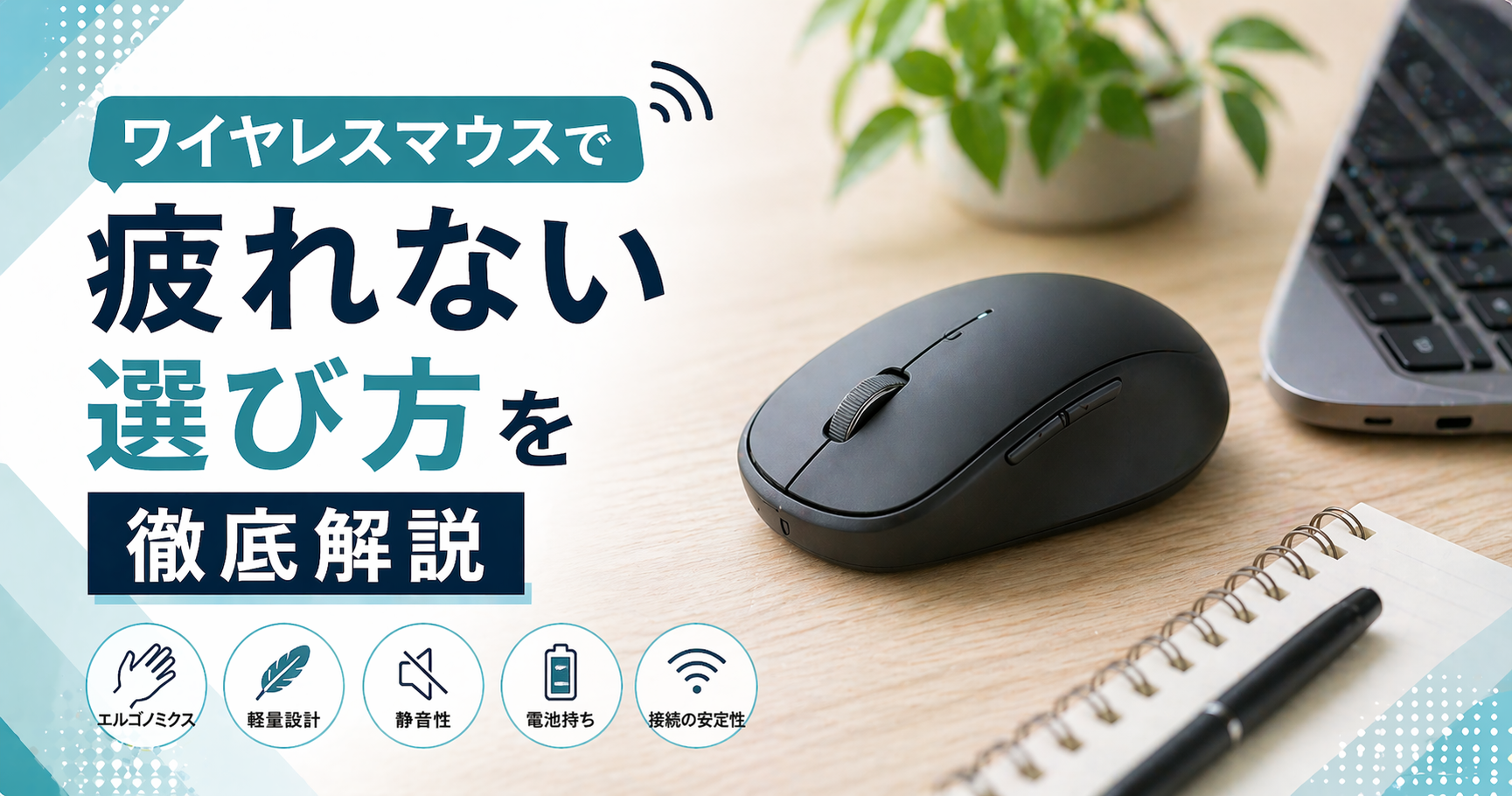
在宅ワークやオフィスワークで長時間パソコンを使っていると、手首や肩に疲れがたまってきませんか。マウスが合っていないせいで、腱鞘炎や肩こりに悩む人は少なくありません。
実はマウスを変えるだけで、手首や腕への負担を大幅に減らせます。この記事では、疲れにくいワイヤレスマウスの選び方を形状・重さ・機能の観点から具体的に解説していきます。
この記事でわかること
- ワイヤレスマウスで手首が疲れる原因と対策
- エルゴノミクスマウスや縦型マウスの特徴と選び方
- マウスの重さ・サイズと疲労の関係
- 在宅ワークにおすすめのマウスの具体的な選定基準
- マウス操作による腱鞘炎を予防するコツ
ワイヤレスマウスで疲れない形状の選び方
エルゴノミクスマウスの特徴と効果
疲れにくいマウスを探しているなら、まず検討したいのがエルゴノミクスマウスです。人間工学に基づいて設計されたこのタイプは、手首を自然な角度に保ったまま操作できるため、長時間の作業でも身体への負担が少なくなります。
通常のマウスは手のひらを下に向けた状態で握るため、前腕の骨がねじれた姿勢が続きます。この不自然な体勢が、手首や肩の痛みにつながる原因の一つ。エルゴノミクスマウスは傾斜をつけることで、握手をするような自然な角度を実現しています。
エルゴノミクスマウスの価格帯は2,000〜8,000円程度で、一般的なマウスと大きく変わらないため、手首の疲れが気になる方は早めに導入を検討する価値があります。サンワサプライやロジクール、エレコムなど大手メーカーからも多数のモデルが販売されており、選択肢は豊富です。
(参考: サンワサプライ「『マウス腱鞘炎』って知っていますか?」)
縦型マウスと横型マウスの違い
エルゴノミクスマウスには、大きく分けて「縦型」と「横型」の2種類があります。縦型は本体が垂直に近い角度で設計されており、握手の姿勢に最も近い状態でマウスを持てるのが特徴です。手首のねじれがほぼゼロになるため、腱鞘炎の予防効果が高いとされています。
一方、横型のエルゴノミクスマウスは通常のマウスに近い形状ながら、緩やかな傾斜がついています。普通のマウスからの移行がスムーズで、違和感なく使い始められるのが利点。エルゴノミクスマウス初心者には横型がおすすめです。
縦型は疲労軽減効果が高い反面、慣れるまで1〜2週間かかることが多いため、作業効率を落としたくない場合は横型から試してみるのが無難です。どちらのタイプも、通常のマウスと比較すると確実に手首への負担は軽くなります。
トラックボールマウスという選択肢
マウスの形状選びで見逃せないのがトラックボールマウスです。親指や人差し指でボールを回してカーソルを動かすため、マウス本体を動かす必要がありません。手首をほとんど動かさずに操作できるので、手首への負担を極限まで減らせます。
デスクが狭い環境でも快適に使えるのも大きなメリット。マウスパッドも不要で、省スペースな作業環境を実現できます。ロジクールのERGO M575やケンジントンのSlimBlade Proなどが人気モデルとして知られています。
ただしトラックボールは細かいカーソル操作がやや苦手で、デザイン作業や精密な操作が必要な場面では通常マウスに劣る場面もあります。主にテキスト入力やブラウジングが中心の作業スタイルであれば、十分に活躍してくれるでしょう。
疲れないワイヤレスマウスの重さとサイズ
マウスの重さと疲労の関係性
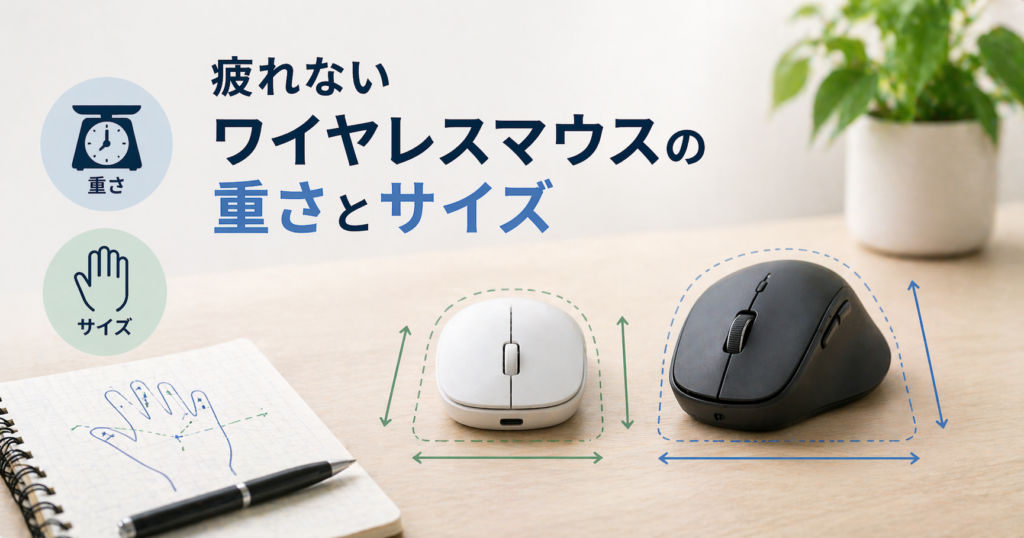
マウスの重さは、長時間作業時の疲労に直結する要素です。一般的なワイヤレスマウスの重量は80〜120g程度で、軽ければ軽いほど手首への負担は小さくなります。特に1日8時間以上パソコンを使う在宅ワーカーにとって、この差は無視できません。
軽量タイプは70g以下のモデルも存在し、マウスを頻繁に動かすスタイルの方に向いています。ただし軽すぎると安定感が失われ、かえって操作しにくくなるケースも。目安としては、80〜100gの範囲が疲れにくさと操作性のバランスが良い重量帯です。
電池式のワイヤレスマウスは乾電池の分だけ重くなり、120g前後になることが多いため、軽さを重視するなら充電式モデルを選ぶのがポイントです。充電式は初期費用がやや高くなりますが、電池交換の手間も省けて一石二鳥といえます。
手の大きさに合うサイズの選び方
マウスのサイズが手に合っていないと、どれだけ高機能なモデルでも疲れやすくなります。手の大きさに対してマウスが小さすぎると、指先だけで操作する「つまみ持ち」になり、指や手首に余計な力がかかってしまいます。
反対に大きすぎるマウスは、手のひら全体をかぶせる「かぶせ持ち」がしやすく、手の重みをマウスに預けられるため疲れにくいのが利点です。ただし持ち運びには不向きで、外出先での使用が多い方には向いていません。
手の長さが18cm以上ならLサイズ(幅70mm以上)、17cm前後ならMサイズ(幅65mm前後)、16cm以下ならSサイズ(幅60mm以下)を目安に選ぶと失敗しにくくなります。家電量販店で実際に握ってみるのが最も確実な方法です。
持ち方別のおすすめマウス形状
マウスの持ち方は大きく3種類に分かれます。手のひら全体をマウスにかぶせる「かぶせ持ち」、指先を立てて操作する「つかみ持ち」、指先だけで操作する「つまみ持ち」です。それぞれの持ち方に適したマウス形状を選ぶことで、疲労を効果的に軽減できます。
かぶせ持ちの方には、大型で丸みを帯びたマウスが向いています。手のひらがしっかりフィットし、腕全体でマウスを動かせるため、手首の負担が最も少ないスタイル。ロジクールのMX Master 3Sやエレコムの「EX-G」シリーズが代表的なモデルです。
つかみ持ちやつまみ持ちの方は、左右対称デザインで中型〜小型のマウスを選ぶと指先の操作性と疲れにくさを両立できます。自分の持ち方がわからない場合は、普段マウスを使っているときの手の形を意識してみてください。
マウスパッドとリストレストの活用
マウス本体の選び方と同じくらい重要なのが、マウスパッドやリストレストの併用です。リストレストは手首の下に置くクッションのことで、手首を自然な角度でサポートしてくれます。マウスだけを変えるよりも、リストレストを組み合わせたほうが疲労軽減効果は高くなります。
リストレストの素材は低反発ウレタンやジェルタイプが人気。価格は500〜3,000円程度と手頃で、導入のハードルも低いです。厚さは手首を置いたときにマウスの高さと合うものを選ぶのがコツで、高すぎると逆に手首が反ってしまいます。
マウスパッドも布製の大判タイプを選ぶと、マウスの滑りが安定して余計な力を入れずに操作でき、結果として腕全体の疲れを抑えられます。デスク環境をトータルで見直すことが、根本的な疲労対策になるでしょう。
ワイヤレスマウス選びで失敗しない機能と注意点
接続方式はBluetoothか2.4GHzか
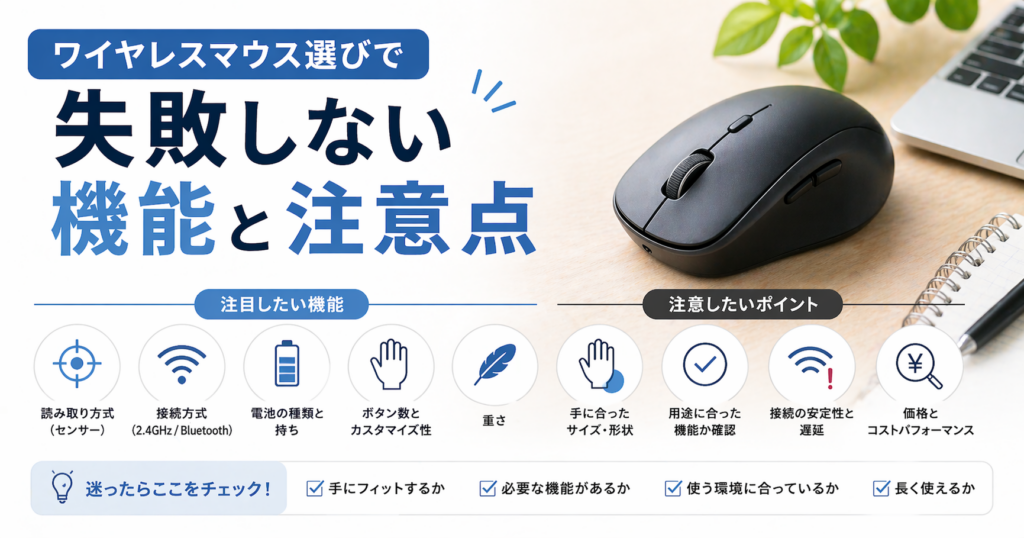
ワイヤレスマウスの接続方式は、主にBluetoothと2.4GHz USBレシーバーの2種類があります。それぞれ特徴が異なるため、使用環境に合わせて選ぶことが大切です。結論から言えば、安定性を重視するなら2.4GHz、利便性を重視するならBluetoothがおすすめといえます。
2.4GHz接続はUSBポートにレシーバーを挿すだけで使え、接続が安定しているのが特徴。遅延もほぼなく、オフィスワークや在宅ワークでストレスなく使えます。一方、Bluetoothはレシーバー不要でUSBポートを消費しません。タブレットやスマートフォンとも接続でき、複数デバイスを使い分ける方に便利です。
両方の接続方式に対応したデュアルモードモデルなら、状況に応じて使い分けができるため、迷ったらデュアル対応を選んでおくと後悔しにくいです。価格はシングル接続より500〜1,000円ほど高くなる傾向がありますが、その差額以上の利便性を感じられるでしょう。
(参考: 厚生労働省 職場のあんぜんサイト「情報機器作業」)
静音マウスのメリットと選び方
在宅ワークやカフェでの作業では、クリック音が気になる場面があります。静音マウスはクリック音を従来比で最大90%カットしたモデルもあり、周囲を気にせず作業に集中できるのが大きなメリットです。
静音スイッチはクリックの感触がやや軽くなるため、しっかりしたクリック感が好みの方は注意が必要。購入前にレビューで打鍵感を確認するか、店頭で試してみるのが安心です。ロジクールのSignature M650やエレコムのEX-Gシリーズには静音モデルがラインナップされています。
静音マウスの価格は通常モデルと比べて200〜500円程度の上乗せで済むことが多く、コスト面のデメリットはほぼないといえます。深夜の作業や家族がいる部屋での使用にも最適なので、在宅ワーカーなら候補に入れておきたい機能です。
バッテリー持ちと充電方式の比較
ワイヤレスマウスの充電方式には「充電式」と「電池式」の2タイプがあります。充電式はUSB-Cケーブルで充電するモデルが主流で、1回の充電で1〜3か月使えるものが多いです。充電しながら有線マウスとして使えるモデルもあり、バッテリー切れの心配が少ないのが魅力。
電池式は単三電池1本で6か月〜2年程度もつモデルもあります。バッテリー劣化がなく長期間使える反面、電池の重さが加わるため、本体重量が重くなりがち。先述のとおり、軽さを求めるなら充電式が有利です。
充電式を選ぶ際はUSB-C対応かどうかを確認しておくと、スマートフォンやノートPCと充電器を共有できて便利です。Micro USB対応のモデルはやや古い製品に多いため、今から購入するならUSB-C一択と考えてよいでしょう。
Q&A
Q1. ワイヤレスマウスと有線マウスではどちらが疲れにくいですか?
A1. 疲れにくさはマウスの形状やサイズに大きく左右されるため、有線・無線の違いだけでは判断できません。ただしワイヤレスはケーブルの引っかかりがなく、自由な位置に置けるため、自然な姿勢で作業しやすいメリットがあります。
Q2. エルゴノミクスマウスはすぐに慣れますか?
A2. 横型のエルゴノミクスマウスなら数日で慣れる方がほとんどです。縦型は1〜2週間ほどかかることが多いですが、慣れてしまえば通常のマウスに戻れないという声も多く聞かれます。最初の1週間は操作速度が落ちることを想定しておくと安心です。
Q3. マウス操作で手首が痛くなったらどうすればいいですか?
A3. まずは1時間に1回、10〜15分の休憩をとり、手首のストレッチを行ってください。厚生労働省のガイドラインでも、連続1時間を超えない作業時間が推奨されています。痛みが続く場合は整形外科の受診をおすすめします。
Q4. 予算が限られている場合、最低いくらくらいのマウスを選ぶべきですか?
A4. エルゴノミクスマウスは2,000円前後から購入可能です。サンワサプライやエレコムのエントリーモデルでも十分な疲労軽減効果が期待できるため、まずは手頃な価格帯から試してみるのがよいでしょう。
疲れないワイヤレスマウスを選ぶための最終チェック
- エルゴノミクス形状で手首の自然な角度を保てるかを確認する
- 縦型は疲労軽減効果が高いが、横型は初心者でも違和感なく使える
- マウスの重さは80〜100gがバランスのよい範囲で、充電式が軽量
- 手の大きさに合ったサイズを選ばないと、どんな高機能マウスでも疲れやすくなる
- リストレストやマウスパッドとの併用で疲労軽減効果がさらに高まる
- 接続方式はデュアルモード対応を選ぶと用途の幅が広がる
ワイヤレスマウスは毎日何時間も触れる道具だからこそ、自分の手や作業スタイルに合ったものを選ぶことが重要です。エルゴノミクス形状・適切な重さ・手に合ったサイズの3点を押さえれば、手首や肩の疲れは大幅に軽減されるでしょう。
まずは家電量販店で実際にマウスを握り、フィット感を確かめてみてください。日々の作業が驚くほど快適になるはずです。