
書斎でオンライン会議中に接続が切れたり、資料のアップロードに時間がかかったりすると、仕事のリズムが乱れてしまいます。
書斎のWi-Fi環境がうまく整っていないケースは珍しくなく、ルーターの置き場所や壁の構造が影響していることもあります。買い替えだけが解決策とは限らず、設置場所の見直しで変化が出ることも多くあります。
ここでは、書斎のWi-Fi環境が不安定になりやすい原因と、無理なく試せる改善の工夫を紹介します。
- 書斎のWi-Fi環境が不安定になりやすい原因
- ルーターの置き場所や周囲の環境による影響
- 中継機やメッシュWi-Fiなど改善の選択肢
- 有線LANを検討する判断基準
書斎のWi-Fi環境が整わない原因
ルーターの置き場所が合っていない
ルーターが書斎から離れた部屋の隅や、玄関収納の中に置かれているケースは少なくありません。電波は発信元を中心に広がっていくため、部屋の端に置くと反対側の書斎まで十分に届きにくくなります。
床に直接置いている場合も注意が必要です。電波は床材に吸収されたり反射したりしやすく、上の階や離れた部屋への伝わり方が弱くなる傾向があります。
ルーターは家の中心に近い場所で、床から1〜2m程度の高さに置くと電波の死角が減りやすくなります。棚の奥や家具の裏に押し込んでいる場合は、まず置き場所を見直すところから始めると変化がわかりやすいです。
壁や家具が電波を遮っている
鉄筋コンクリートの建物では、部屋を隔てる壁そのものが電波を大きく遮ることがあります。リビングでは問題なく使えていたWi-Fiが、書斎のドアを閉めた途端につながりにくくなるという声も見られます。
書棚や金属製のラックに囲まれた場所にルーターを置いている場合も、電波が反射・吸収されやすく、書斎側まで届きにくくなる要因になります。
間に挟まる壁や家具の数が多いほど、電波は弱まりやすい傾向があります。可能であれば、ルーターと書斎の間にある障害物を減らす、または経路を変えることを検討するとよいでしょう。
同じ階でも、ドア1枚、壁1枚を隔てるだけで電波の強さが大きく変わることがあります。書斎のドアを開けた状態と閉めた状態で接続状況を比べてみると、どの障害物が影響しているかの手がかりになります。
電子レンジや家電の電波干渉
Wi-Fiの2.4GHz帯は、電子レンジやコードレス電話、Bluetooth機器など身近な家電と周波数が重なりやすく、電波干渉の原因になることがあります。
キッチンの近くに書斎がある場合、調理のタイミングで通信が不安定になることに気づくケースもあります。
このような干渉が疑われる場合は、5GHz帯への切り替えや、ルーターのチャンネル設定を変更することで改善が見られることがあります。電波干渉は家電の配置を変えるだけでも軽減につながる場合があります。
ルーターの性能が古くなっている
数年前に契約時のまま使い続けているルーターは、最新の通信規格に対応していないことがあります。古い機種では戸建ての2階まで届くだけの出力を持たない場合もあるとされています。
同時に接続する端末の数が増えている家庭では、処理能力が追いつかず、通信が遅くなることもあります。
長期間買い替えていない場合は、最新規格に対応したモデルへの更新を検討する選択肢もあります。
契約している回線の種類によっても、実際に出せる速度の上限は異なります。ルーターだけを新しくしても回線側の上限を超えることはできないため、回線契約とルーターの両方を合わせて確認しておくと判断がしやすくなります。
書斎のレイアウト自体を見直すタイミングであれば、配線や機器の置き場所も含めて整理すると、Wi-Fi環境の改善につながりやすくなります。
書斎Wi-Fi環境を改善する設置の工夫
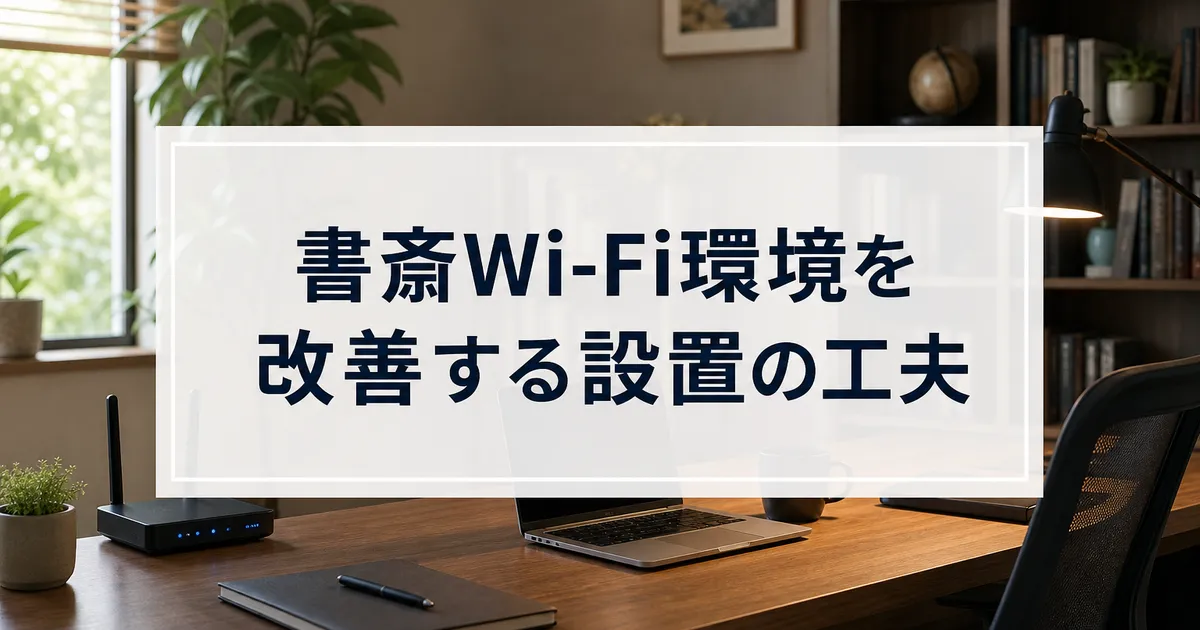
ルーターを書斎に近い場所へ移動する
ルーターを書斎に近い場所、またはリビングと書斎の中間あたりへ移動するだけで、電波の届き方が変わることがあります。
設置する高さも意識したいポイントです。床置きではなく、棚の上など床から1〜2mほどの高さに置くと、電波が広がりやすくなる傾向があります。
アンテナの向きを調整できる機種では、縦・横の向きを変えてみるだけで接続の安定度が変わることもあります。移動や向きの調整は費用がかからないため、機器の買い替えより先に試しやすい方法です。
ルーターの向きや設置場所を少し変えるだけで、書斎での接続が安定することがあります。まずは配線が許す範囲で、置き場所を試しに変えてみることから始められます。
中継機やメッシュWi-Fiを活用する
ルーターの移動が難しい場合は、中継機の設置が候補になります。ルーターと書斎の間、電波が届きにくくなる手前の位置に置くと、電波を引き継いで届けやすくなります。
部屋数が多い住宅や、間に壁が複数ある場合は、複数の機器で網目状にカバーするメッシュWi-Fiという選択肢もあります。
どちらを選ぶ場合も、設置後に実際の電波強度を確認しながら位置を微調整することが欠かせません。中継機は性能や設置場所によって効果の出方に差が出ることもあります。
中継機を選ぶときは、元のルーターと同じメーカー・同じ通信規格に対応した機種を選ぶと、設定や相性のトラブルが少なくなる傾向があります。メッシュWi-Fiはセットで販売されていることが多く、初期設定のしやすさも比較のポイントになります。
有線LANを引き込む選択肢
書斎での作業がオンライン会議や大容量データのやり取りを伴う場合は、有線LANを引き込む選択肢も検討する価値があります。
無線に比べて電波干渉や壁の影響を受けにくく、安定した通信を保ちやすいという特徴があります。
壁の中に配線を通す工事が難しい場合は、床や壁沿いにモールでLANケーブルを這わせる方法もあります。見た目を気にする場合は、配線カバーの色やデスクの配置と合わせて検討すると、作業スペース全体がすっきりまとまりやすくなります。
壁の中に配線を通す工事が必要になる場合もあるため、賃貸か持ち家か、配線の経路が確保できるかを事前に確認しておくと計画が立てやすくなります。
Wi-Fiのチャンネルや周波数帯を見直す
Wi-Fiには2.4GHz帯と5GHz帯という特性の異なる周波数帯があります。2.4GHzは壁などの障害物に強い一方、電子レンジなどと干渉しやすく、5GHzは障害物に弱い一方で干渉を受けにくいという違いがあります。
書斎の環境に合わせてどちらの帯域を使うかを切り替えると、接続が安定しやすくなる場合があります。
近隣に多くのWi-Fiルーターが稼働しているマンションなどでは、チャンネルが混み合っていることもあります。ルーターの設定画面からチャンネルを変更することで、混雑を避けられる場合があります。
Wi-Fi環境が整ってくると、書斎に置く周辺機器にも意識が向きやすくなります。あわせて作業効率を高めるガジェット選びも見直してみると、より快適な書斎環境に近づきます。
よくある質問
Q1. 書斎にWi-Fiルーターを置くのは有効ですか?
A1. ルーター自体を書斎に置けば電波は強くなりやすいですが、配線や設置スペースの都合で難しい場合もあります。難しいときは中継機やメッシュWi-Fiで届きにくい場所を補う方法が候補になります。
Q2. 中継機とメッシュWi-Fiはどちらを選べばよいですか?
A2. 部屋数が少なく電波が届きにくい場所が一部分なら中継機、部屋数が多く家全体をカバーしたいならメッシュWi-Fiが向いているとされています。設置後に電波強度を確認しながら調整するとよいでしょう。導入前に、現在使っているルーターとの対応状況を確認しておくと安心です。
Q3. 有線LANの工事は必ず必要ですか?
A3. 必須ではありません。賃貸などで壁内配線が難しい場合は、モールで配線を這わせる方法や、無線での改善を先に試す選択肢もあります。
Q4. Wi-Fiが遅いと感じたとき、まず確認すべきことは何ですか?
A4. ルーターの置き場所と、周囲に電子レンジなどの干渉源がないかの2点から確認するとよいとされています。改善しない場合は、機器の世代や契約プランの見直しも検討されます。接続している端末の数が多すぎないかも、あわせて確認しておきたいポイントです。
書斎のWi-Fi環境を見直して整える一歩
- ルーターの置き場所や高さを見直す
- 壁や家具など電波を遮るものを減らす
- 電子レンジなどの干渉源との距離を取る
- 中継機やメッシュWi-Fiを検討する
- 必要に応じて有線LANも選択肢に入れる
- 周波数帯やチャンネル設定を見直す
書斎のWi-Fi環境は、ルーターの置き場所や周囲の環境によって大きく変わります。いきなり機器を買い替えるのではなく、まずは置き場所の見直しから試してみると、変化がわかりやすいです。
中継機やメッシュWi-Fi、有線LANといった選択肢は、書斎の間取りや作業の内容に応じて使い分けることができます。コストをかけずに試せる置き場所の調整から始め、必要に応じて機器の追加や工事を検討する、という順序で進めると無理なく改善できます。
小さな工夫を積み重ねることで、書斎のWi-Fi環境は少しずつ整えやすくなります。今日からできる見直しを一つずつ試しながら、快適な作業環境を育てていきましょう。