書斎を構えたものの、何をどう揃えれば快適になるのか迷う人は多い。デスク周りのガジェットは種類が多く、優先順位を間違えると使いにくい空間になりがちである。
配線が絡み合ったり、必要な機器が手の届かない場所にあったりすると、せっかくの書斎も落ち着いて作業しづらくなる。何から取り入れるべきか整理できていないまま買い足すと、使わないガジェットが増えてしまうこともある。
この記事では、書斎に取り入れたいガジェットの選び方と、快適な作業環境を整えるためのポイントを紹介する。配線整理から収納の工夫まで、今日から取り入れやすい内容を中心にまとめている。
- 書斎の広さに応じたガジェットの優先順位
- 配線やケーブルを整理するコツ
- モニターアームや照明で作業環境を整える方法
- 収納を使ってガジェットを整理する工夫
書斎に揃えたいガジェットの選び方
書斎の広さで変わるガジェットの優先順位
書斎の広さによって、優先すべきガジェットは変わりやすい。3畳前後のコンパクトな書斎では、置き場所を大きく取る機器から検討すると失敗しにくくなる。
据え置き型のプリンタや大型スピーカーは、限られたスペースを圧迫しやすいアイテムである。壁掛けや卓上に収まるサイズを基準に選ぶと、部屋全体が狭く感じにくくなる。
一方で書斎に十分な広さがある場合は、姿勢を整えるガジェットから揃えるという考え方もある。書斎の使い方に合わせて、必要な機能から順に取り入れることが、無理のない環境づくりにつながる。
作業内容によっても優先順位は変わる。資料作成や事務作業が中心なら、モニターと椅子の環境から整えると効果を実感しやすく、Web会議が多い人は、マイクや照明といった映り・聞こえに関わるガジェットから見直す方法もある。
配線とケーブル整理で失敗しないコツ
デスク周りには、パソコン・モニター・充電器など多くのケーブルが集まりやすい。配線がむき出しのままだと、見た目が乱雑になるだけでなく、足を引っかけるなどのトラブルにもつながりやすい。
ケーブルボックスやクリップでコード類をまとめておくと、デスク上や床がすっきりし、掃除のしやすさにもつながる。デスク裏に配線をまとめるトレーを取り付ける方法も、見た目を整えるうえで取り入れやすい。
新しくガジェットを買い足すときは、電源タップの位置やコードの長さも合わせて確認しておくと、後から配線をやり直す手間を減らせる。タップ自体をデスク下やケーブルボックスの中に隠せる場所を先に決めておくと、機器が増えても配線が乱れにくい。
スマートスピーカーで書斎を音声操作する
スマートスピーカーを書斎に置くと、照明のオン・オフや音楽の再生を音声で操作できるようになる。作業に集中している最中でも、手を止めずに操作できる場面がある。
タイマー機能を使って作業と休憩のリズムを作る使い方や、天気やニュースを聞き流す使い方も取り入れやすい。予定を音声で確認したり、リマインダーを設定したりする使い方も、書斎での作業と相性がよい。照明やコンセントをスマート家電に置き換えれば、声だけで書斎全体をコントロールする環境に近づけられる。
コンセントの位置によって置ける機器が変わるため、配置を検討する際は書斎のコンセント数もあわせて確認しておきたい。延長タップを使う場合も、たこ足配線が集中しすぎないよう分散させると安全に使いやすい。書斎のコンセント配置そのものについては別記事でも詳しく取り上げているため、新たにコンセントを増設する予定がある人は参考にしてほしい。
充電器やライトなど手元に置く小物の工夫
スマートフォンやタブレットの充電器は、使うたびにケーブルを探す手間があると地味にストレスになりやすい。デスク上に充電スタンドを一つ置いておくだけで、置き場所に迷わなくなる。複数の機器を同時に充電したい場合は、ポート数の多いスタンドを選ぶと配線もまとめやすい。
クリップ式のライトやモバイルバッテリーなど、置き場所を固定できる小物を揃えておくと、作業中に手を止める回数を減らせる。
小物類は色や素材をある程度そろえておくと、数が増えても雑多な印象になりにくい。使う頻度の高いものほど、手の届く範囲に配置しておくと動線がスムーズになる。
トレーやケースを使って小物をグループ分けしておくのもひとつの方法である。文房具・ケーブル類・充電関連といった単位でまとめておくと、探し物にかかる時間を減らしやすい。透明ケースを使えば中身が見えるため、ラベルを貼らなくても把握しやすくなる。
書斎ガジェットで叶える快適な作業環境
モニターアームで画面位置を最適化する
モニターアームを使うと、画面の高さや角度を自由に調整できるようになる。目線の位置に合わせて画面を動かせるため、姿勢が崩れにくくなる場面がある。
デスク上にモニター台を置くよりも省スペースになりやすく、モニター下のスペースを収納として使えるのも利点である。画面位置を目の高さに近づけることで、首を下向きに保つ姿勢が減り、負担感が変わることがある。
導入する際は、デスクの天板の厚みや耐荷重を確認しておくと、取り付け後のトラブルを避けやすい。クランプ式が取り付けられない天板の場合は、グロメット式に対応した製品を選ぶ必要がある。
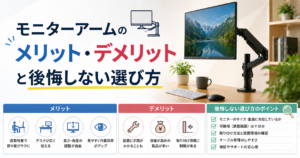
モニターアームのメリット・デメリットについては、以下の記事も参考にしてほしい。
デスクライトと照明で目の負担を減らす
書斎の照明は、部屋全体を照らす明かりとデスクライトを併用すると、手元の作業がしやすくなる。天井の照明だけに頼ると、画面と手元の明るさに差が生まれ、目が疲れやすくなる場面がある。
画面の明るさと部屋の明るさの差を小さくすることが、目の負担感を和らげるきっかけになる。色温度を調整できるデスクライトを選ぶと、時間帯によって明かりの雰囲気を変えられる。
長時間の作業で目の疲れや乾きを感じる場合は、無理をせず休憩を挟むことも大切である。画面から目を離して遠くを見る、意識的にまばたきを増やすといった小さな工夫も取り入れやすい。
昇降デスクで集中力を保つ工夫
昇降デスクは、座り仕事と立ち仕事を切り替えられる家具である。長時間同じ姿勢が続くと感じたときに、高さを変えるだけで気分を切り替えやすくなる。
電動タイプはボタン一つで高さを調整できるため、頻繁に切り替えたい人ほど扱いやすい。立ち姿勢を取り入れることは、座りっぱなしの時間を減らすきっかけの一つになる。
設置スペースが限られる書斎では、天板サイズと昇降範囲を確認したうえで、部屋に収まるかどうかを事前に確かめておきたい。一番低い位置と高い位置の両方を測っておくと、購入後のサイズ違いを防ぎやすい。
収納ラックでガジェットを整理する方法
ガジェットの数が増えてくると、どこに何があるか把握しづらくなる。収納ラックを一つ用意し、用途ごとに置き場所を決めておくと、必要なときにすぐ取り出せる。
使う頻度の高いガジェットは手の届く高さに、使用頻度の低いものは棚の上段や引き出しの奥にまとめると、デスク周りが片付きやすくなる。季節や仕事内容によって使う機器が変わる場合は、定期的に配置を見直すことも片付けやすさにつながる。
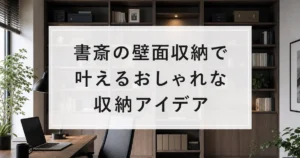
壁面を活用した収納を取り入れれば、デスク上の面積を圧迫せずにガジェットを整理できる。収納家具を増やす前に、まず今ある棚や引き出しの中身を見直し、使っていない物を減らしておくと、後から収納を買い足す量も抑えやすい。壁面収納のアイデアは、以下の記事でも紹介している。
よくある質問
Q1. 書斎に最初に揃えるべきガジェットは?
A1. 配線を整理するケーブルボックスと、手元を照らすデスクライトから揃えると、日々の使い勝手が整いやすい。まずはこの2点から検討することをおすすめする。
Q2. 狭い書斎でもガジェットは置ける?
A2. 壁掛けや卓上に収まるコンパクトなアイテムを中心に選べば、限られたスペースでも無理なく取り入れられる。壁面収納を活用するのも一つの方法である。
Q3. モニターアームは書斎に必要?
A3. 必須ではないが、画面位置を目の高さに近づけたい場合や、デスク上を広く使いたい場合に取り入れやすいガジェットである。デスクの天板厚や耐荷重の確認が必要になる。
Q4. スマートスピーカーは書斎に置く価値がある?
A4. 照明の操作や音楽再生を音声で行いたい人には取り入れやすい。書斎のコンセント数や設置スペースに合わせて検討するとよい。
書斎ガジェットで整える快適な仕事環境
書斎にガジェットを取り入れる際に押さえておきたいポイントは、次のとおりである。
- 書斎の広さに応じて優先すべきガジェットを見極める
- 配線はケーブルボックスやクリップでまとめておく
- スマートスピーカーは照明や音楽の操作を音声化できる
- モニターアームやデスクライトで作業姿勢と目の負担を整える
- 昇降デスクで座り仕事と立ち仕事を切り替える
- 収納ラックや壁面収納でガジェットの置き場所を固定する
書斎のガジェットは、一度にすべてをそろえる必要はない。配線整理や照明など、日々の使い勝手にすぐ影響する部分から手を付けると、変化を実感しやすい。予算に合わせて優先順位をつけながら、少しずつ買い足していく進め方でも十分に効果がある。
そのうえで、モニターアームや昇降デスクのように環境そのものを整えるガジェットを少しずつ足していくとよい。使ってみて合わないと感じたものは無理に使い続けず、配置や種類を見直す柔軟さも大切である。無理のない範囲で一つずつ取り入れていくことが、長く使いやすい書斎につながる。